 Einführung
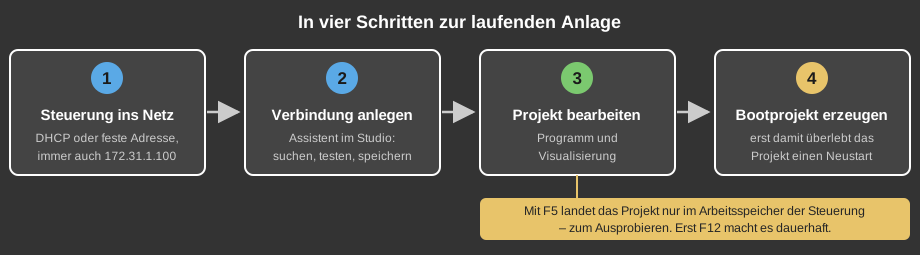
Diese Seite beschreibt den Weg von der ausgelieferten Steuerung bis zum
Projekt, das die Steuerung nach einem Neustart von selbst wieder lädt.
1. Steuerung ins Netzwerk bringen
- DHCP: Die Steuerung wird
standardmäßig mit der Netzwerkeinstellung DHCP ausgeliefert.
Ist ein DHCP Server im Netzwerk verfügbar, erhält die
Steuerung automatisch eine IP Adresse aus ihrem Netzwerk. Das Studio
kann die Steuerung dann automatisch im Netzwerk finden.
- Statische IP Adresse: Die
Steuerung hat zusätzlich eine virtuelle statische IP Adresse
172.31.1.100. Über diese IP Adresse ist die Steuerung immer im
Netzwerk erreichbar, auch wenn kein DHCP Server zur Verfügung
steht. Geben Sie dem PC in diesem Fall ebenfalls eine IP Adresse aus
demselben Netzwerk, beispielsweise 172.31.1.200/24. Die virtuelle
Adresse dient nur zur Konfiguration und nicht für den
ständigen Betrieb.
In diesem Beispiel wird davon ausgegangen, dass die Steuerung auf eine
feste IP Adresse eingestellt wird.
Geben Sie im Browser die IP Adresse der Steuerung ein, bzw. 172.31.1.100
falls kein DHCP Server vorhanden ist. Es folgt eine Abfrage von Benutzer
und Passwort, die Standardeinstellungen sind "admin" und "z-server". Siehe
hierzu auch Beschreibung
Webinterface.
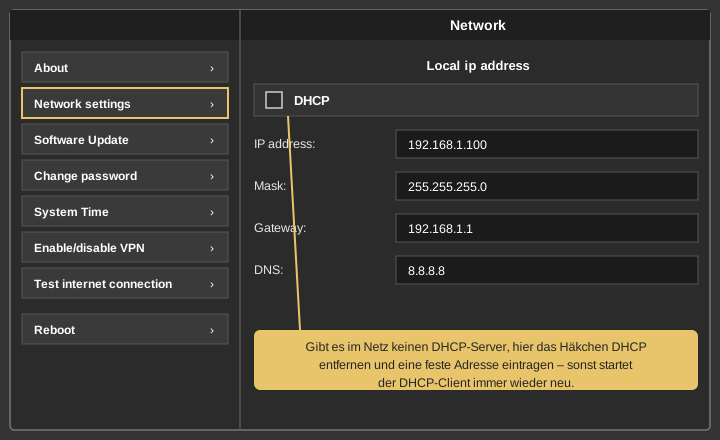
Unter "Network settings" können die Einstellungen an das lokale
Netzwerk angepasst werden. Die Änderungen werden nach einem Neustart
der Steuerung wirksam.
Hinweis: Sobald das Studio mit der
Steuerung verbunden ist, lassen sich dieselben Einstellungen auch dort
über das Menü Steuerung / Netzwerkeinstellungen ändern –
das Webinterface wird für den laufenden Betrieb also nicht
benötigt.
Wichtig: Ist die Steuerung auf DHCP eingestellt und kein DHCP Server
vorhanden, muss immer auch eine statische IP Adresse eingestellt werden.
Ansonsten kommt es bei Verbindung über 172.31.1.100 zu
Unterbrechungen, da der DHCP Client zyklisch neu gestartet wird, solange
keine IP über DHCP vergeben wurde.
2. Verbindung mit dem Studio
Starten Sie nun das Studio auf ihrem PC und erstellen Sie ein neues Projekt.
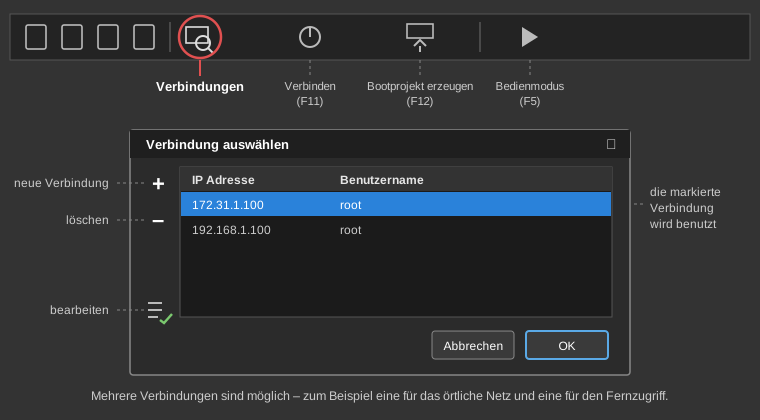
Um eine Verbindung mit der Steuerung herzustellen, muss im Projekt eine
Verbindung angelegt werden. Klicken Sie hierzu in der Werkzeugleiste auf das
Symbol "Verbindungen" – derselbe Dialog steht auch im Menü
Projekteinstellungen / Verbindungen. Legen Sie dort mit "+" eine neue
Verbindung an:
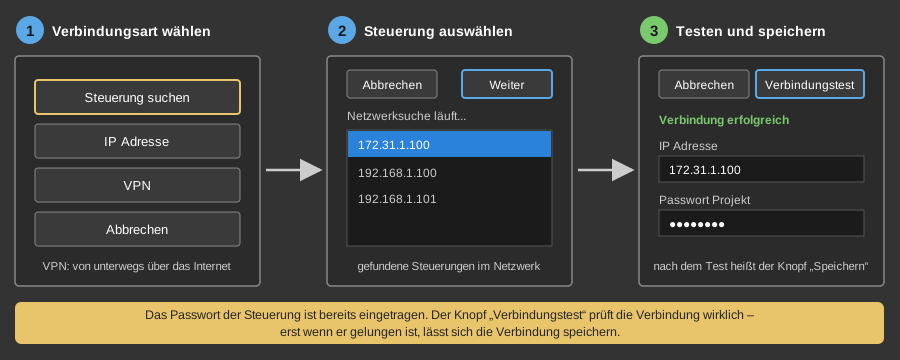
Es wird der Assistent zum Einrichten einer Verbindung angezeigt. Er
führt in drei Schritten zum Ziel:
Neben der Netzwerksuche bietet der Assistent zwei weitere Wege:
- IP Adresse: Die Adresse der
Steuerung wird von Hand eingetragen. Das ist der Weg, wenn die
Netzwerksuche nichts findet oder die Steuerung in einem anderen Netz
steht.
- VPN: Die Verbindung
läuft über den uni-PRO VPN Server und funktioniert auch von
unterwegs. Eingetragen werden Email und Passwort des VPN Zugangs, siehe
VPN.
Der Assistent ist in Studio und APP derselbe. Eine ausführliche
Beschreibung aller Verbindungsarten finden Sie unter APP
– Verbindung einrichten, die Verwaltung der Verbindungen unter
Projekteinstellungen – Verbindungen.
Die eingerichtete Verbindung wird im Dialog angezeigt. Auf diese Weise
können mehrere Verbindungen eingerichtet werden, beispielsweise eine
für das lokale Netzwerk und eine für den Fernzugriff. Benutzt
wird immer die im Dialog markierte Verbindung.
Tipp: Wird die Steuerung nicht
automatisch gefunden, kann das folgende Ursachen haben:
- Der PC auf dem das Studio läuft und die Steuerung befinden sich
nicht im selben Netzwerk (IP Adresse, Netzwerkmaske prüfen). Auf
jeden Fall muss das Webinterface der Steuerung über den Browser
erreichbar sein.
- Eine Firewall oder ein Virenscanner am PC blockiert die Antworten der
Steuerung auf die Netzwerksuche. Fragt Windows beim ersten Start, ob das
Studio auf das Netzwerk zugreifen darf, muss der Zugriff erlaubt
werden.
- Programme wie zum Beispiel virtual Box installieren unter Windows
eigene Netzwerkadapter, dann kann es vorkommen, dass die Steuerung nicht
gefunden wird.
- Läuft auf dem PC ein VPN, beispielsweise zur Verbindung mit dem
Internet, wird die Steuerung unter Umständen nicht gefunden.
- Mit bestimmten Netzwerkkonfigurationen wie LAN + WLAN kann es
ebenfalls Probleme geben. Bei Erstinbetriebnahme wird empfohlen
Steuerung und PC im selben Netz (kabelgebunden) zu betreiben und WLAN
auszuschalten.
- Wenn bestimmte Routerkonfigurationen keine Broadcast Meldungen
durchlassen, wird die Steuerung ebenfalls nicht gefunden.
Grundsätzlich besteht immer die Möglichkeit der Steuerung eine
statische IP Adresse zu geben und diese über "IP Adresse" manuell
einzutragen. Alternativ kann die Verbindung auch über VPN eingerichtet
werden – diese funktioniert unabhängig von der Netzwerksuche.
3. Projekt bearbeiten
Nachdem die Verbindung mit der Steuerung eingerichtet wurde, kann mit dem
Bearbeiten des Projektes begonnen werden. Siehe hierzu
- IO Module konfigurieren
- Programmeditor
- Visualisierungseditor
4. Projekt auf die Steuerung übertragen
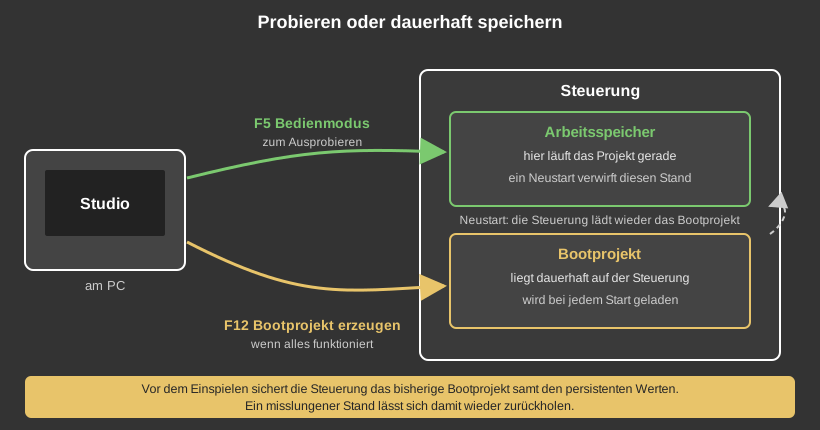
Das Projekt kommt auf zwei Wegen in die Steuerung – einmal zum
Ausprobieren und einmal dauerhaft:
Mit dem Umschalten zwischen Bearbeitungs- und Bedienmodus (F5) werden die
Änderungen in den Arbeitsspeicher der Steuerung übertragen und
laufen dort sofort. Startet man die Steuerung neu, lädt sie wieder das
zuletzt gespeicherte Bootprojekt. Hat man beispielsweise einen Fehler
gemacht, reicht es die Steuerung neu zu starten um mit einem
funktionierenden Stand weiter zu arbeiten.
Ist man sich sicher, dass alle Änderungen funktionieren, muss das
Projekt dauerhaft auf der Steuerung gespeichert werden. Betätigen Sie
hierzu in der Werkzeugleiste "Bootprojekt erzeugen" (F12), zu finden auch im
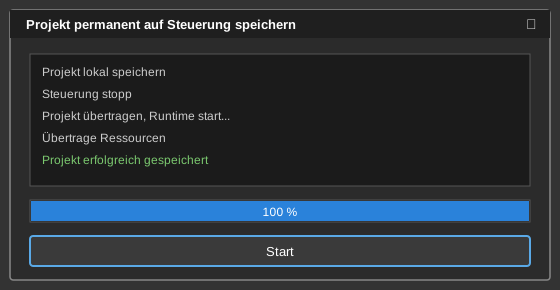
Menü Steuerung. Danach wird folgender Dialog angezeigt:
Klicken Sie auf Start um das aktuelle Projekt permanent auf der Steuerung zu
speichern. Die Steuerung wird dabei kurz angehalten und läuft
anschließend mit dem neuen Projekt weiter.
Bevor das neue Bootprojekt eingespielt wird, legt die Steuerung eine
Sicherung des bisherigen Projektes samt den persistenten Werten an. Ein
misslungener Stand lässt sich damit über das Menü Steuerung /
"Sicherung wiederherstellen..." wieder zurückholen, siehe Sicherung
wiederherstellen.