 Programm Editor
Als Präsentation: Logikprogrammierung
- einfach erklärt - Überblick auf wenigen Folien, auch
für Schulungen geeignet (Pfeiltasten zum Blättern, F für
Vollbild).
Mit dem Programm Editor werden Funktionsbausteine angelegt und
verknüpft.
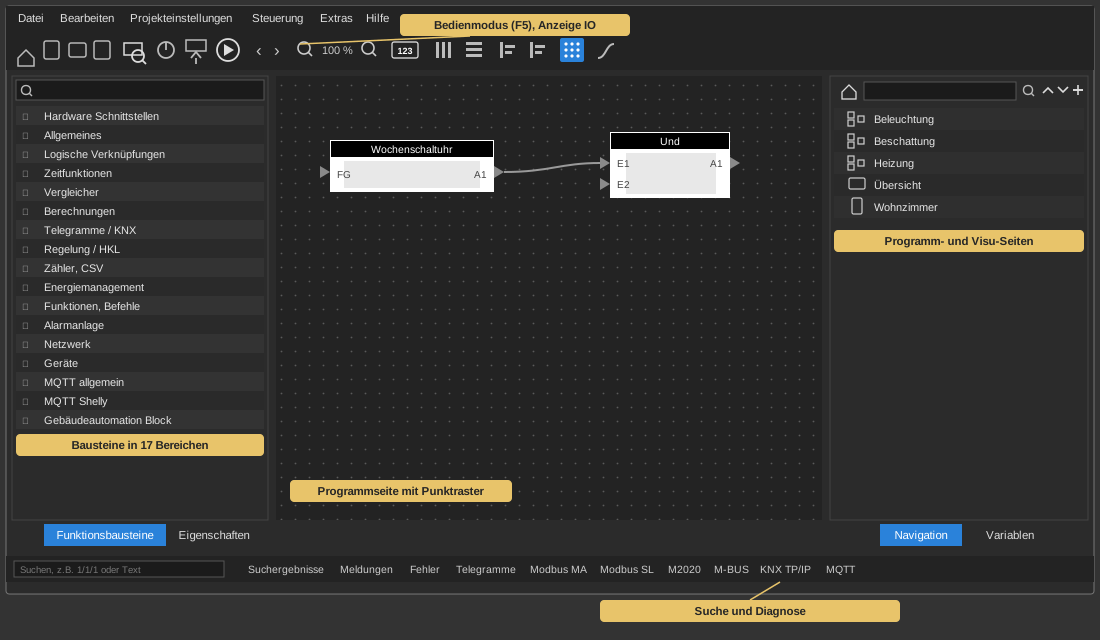
Seiten
Der Editor ist in Seiten unterteilt, jede Seite kann hierbei als eigenes
Programm betrachtet werden. Die Seiten werden rechts im Fenster Navigation
verwaltet:
- Eine neue Seite legt das "+" Symbol an – im Menü dazu
stehen Neue Programm Seite (Strg+P)
und Neue Visu Seite (Strg+N).
- Mit Neuer Ordner lassen sich
die Seiten gruppieren, die Einträge können mit der Maus in
einen Ordner gezogen werden.
- Die Pfeile "Auf" und "Ab" ändern die Reihenfolge, das "–"
Symbol löscht den markierten Eintrag.
- Das Haussymbol ganz links springt zur Startseite, das Suchfeld
daneben filtert die Liste.
- Ein Rechtsklick auf einen Eintrag bietet zusätzlich Umbenennen,
Seite klonen, Eigenschaften
sowie Alle aus- und einklappen.
Am Symbol ist zu erkennen, um welche Art Seite es sich handelt:
Programmseiten tragen das Bausteinsymbol, Visu Seiten ein liegendes oder
stehendes Rechteck. Eine rot dargestellte Programmseite ist
deaktiviert.
Funktionsbausteine anlegen
Um einen Funktionsbaustein hinzuzufügen, wählen Sie den Baustein
im linken Fenster "Funktionsbausteine" aus und ziehen diesen auf die Seite.
Oberhalb gibt es auch eine Suchfunktion um Bausteine leichter zu finden.
Tipp: Mit der Zoomfunktion in der
Werkzeugleiste oder mit Strg + Mausrad kann die Ansicht vergrößert
werden. Gezoomt wird dabei auf die Stelle unter dem Mauszeiger.
Die Funktionsbausteine können nur bearbeitet werden, wenn der
Bedienmodus ausgeschaltet ist. Umgeschaltet wird mit dem Play-Symbol in der
Werkzeugleiste oder mit F5. Wird der
Bedienmodus aktiviert, werden die Änderungen an die Steuerung
übertragen und aktiviert. In diesem Modus können nur die Parameter
der Funktionsbausteine geändert, jedoch keine neuen hinzugefügt
bzw. gelöscht werden.
Der Baustein auf der Seite
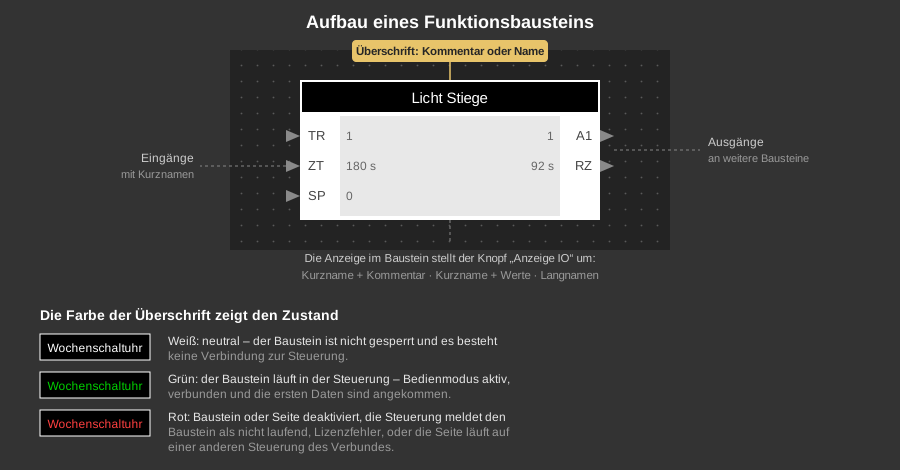
Die Eingänge liegen links, die Ausgänge rechts. Was im Baustein
steht, stellt der Knopf Anzeige IO
in der Werkzeugleiste um:
- Kurzname + Kommentar: die
kurzen Bezeichnungen der Ein- und Ausgänge, darunter der Kommentar
des Bausteins.
- Kurzname + Werte: statt des
Kommentars stehen die aktuellen Werte im Baustein – im Bedienmodus
also der Zustand der Anlage.
- Langnamen: die vollen
Bezeichnungen der Ein- und Ausgänge.
Farbe der Überschrift: Die
Überschrift der Funktionsbausteine zeigt farbig den aktuellen Zustand
an:
- Weiß: Neutral, der
Baustein ist nicht deaktiviert und es besteht keine Verbindung zur
Steuerung.
- Grün: Der Baustein
läuft in der Steuerung und die ersten Debug-Daten wurden empfangen
(Bedienmodus aktiv und mit der Steuerung verbunden).
- Rot: Der Baustein ist
deaktiviert, die Seite ist deaktiviert, die Steuerung meldet den Baustein
als nicht laufend, es liegt ein Lizenzfehler vor (dann steht
zusätzlich "Lizenz?" im Baustein), oder die Seite wird von einer
anderen Steuerung des Verbundes
ausgeführt.
Eigenschaften, Verknüpfungen und Variablen
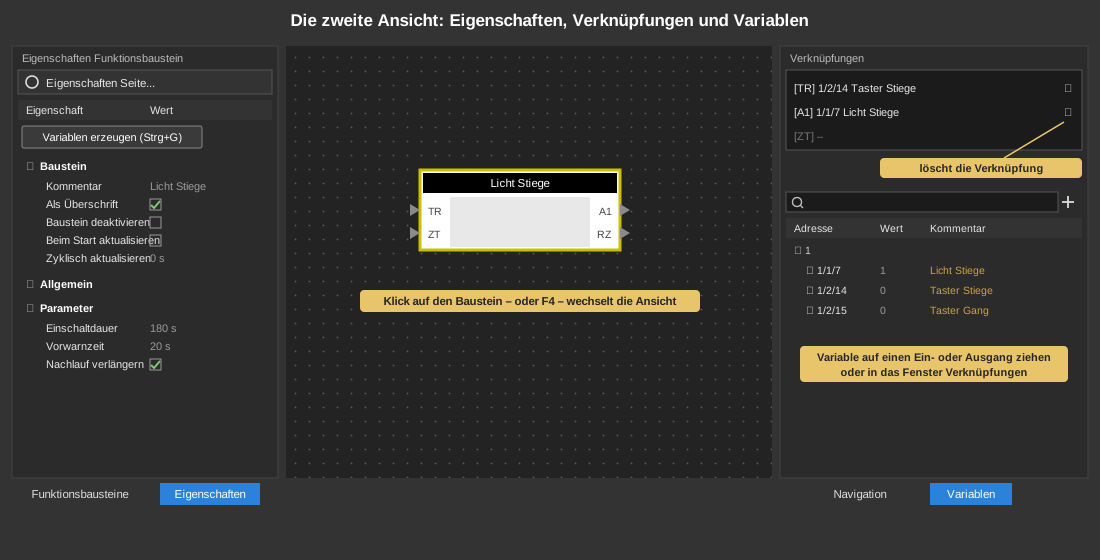
Mit Klick auf den Funktionsbaustein wechselt die Ansicht – ebenso mit
F4 (Ansicht umschalten). Mit einem
Klick auf den Seitenhintergrund wechselt die Ansicht wieder zurück zur
Auswahl der Funktionsbausteine.
Links werden die Eigenschaften des Bausteins angezeigt, rechts oben seine
Verknüpfungen und darunter die Variablen.
Das Eigenschaftsfenster zeigt unter Baustein
die allgemeinen Angaben wie Kommentar und Überschrift, darunter folgen
Allgemein und die Parameter
des jeweiligen Bausteins. Siehe allgemeine
Parameter.
Die Eigenschaften der Seite –
Name, Startverzögerung, Deaktivieren und die ausführende Steuerung
– öffnet der Knopf "Eigenschaften
Seite..." ganz oben in einem eigenen Dialog. Er ist auch dann
bedienbar, wenn kein Baustein ausgewählt ist.
Der Knopf "Variablen erzeugen (Strg+G)"
legt bei Bausteinen, die das unterstützen, die passenden Variablen in
einem Zug an.
Variablen verknüpfen
Um eine Variable am Eingang eines Funktionsbausteins zu verknüpfen,
gibt es zwei Möglichkeiten:
- Ziehen Sie die Variable aus dem Variablenfenster auf den Ein- oder
Ausgang des Funktionsbausteins.
- Ziehen Sie die Variable aus dem Variablenfenster in das Fenster
Verknüpfungen.
Mehrfachauswahl: Sind mehrere
Funktionsbausteine markiert und Sie ziehen die Variable auf den Ein- oder
Ausgang eines markierten Bausteins,
wird sie bei allen markierten Bausteinen gleichen Typs am gleichen Ein- bzw.
Ausgang verknüpft (z.B. Eingang Helligkeit bei mehreren Block
Schaltern). Markierte Bausteine eines anderen Typs bleiben
unverändert. Das gilt ebenso beim Ablegen im Fenster
Verknüpfungen. Wird die Variable auf einen nicht markierten Baustein
gezogen, wird nur dieser verknüpft. Beim Ziehen mit gedrückter
Alt- bzw. Strg-Taste (automatische Verknüpfung, siehe Variablen)
wird immer nur der Zielbaustein geändert. Die Verknüpfung kann mit
Rückgängig (Strg+Z) für alle Bausteine gemeinsam
zurückgenommen werden.
Tipp: Über das Fenster
Verknüpfungen ist es auch möglich mehrere Ein- Ausgänge
gleichzeitig zu verknüpfen. Markieren Sie hierzu mehrere Variablen im
Variablenfenster und ziehen diese in das Fenster mit den
Verknüpfungen, die Variablen werden dann der Reihe nach
verknüpft. Sind dabei mehrere Bausteine gleichen Typs markiert, werden
die abgelegten Verknüpfungen bei allen markierten Bausteinen
gesetzt.
Bausteine direkt verbinden
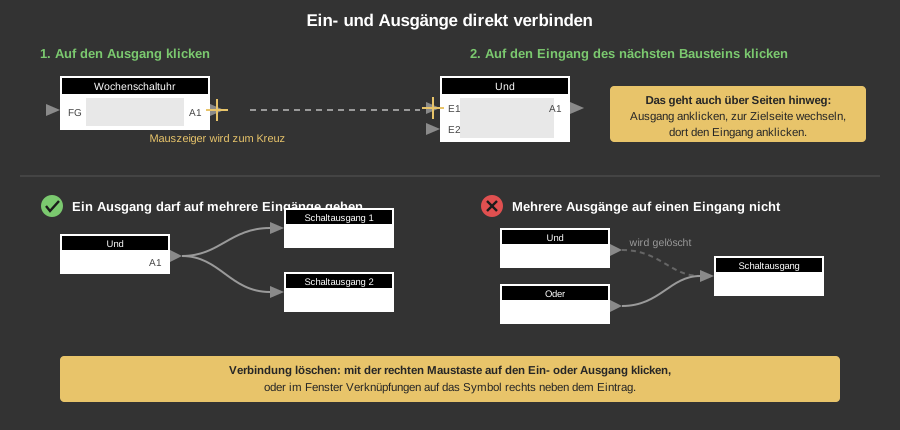
Ein- Ausgänge der Funktionsbausteine können auch ohne Variablen
intern verbunden werden. Klicken Sie hierzu auf den Ausgang des ersten
Bausteins (als Mauscursor wird ein Kreuz angezeigt) und dann auf den Eingang
des nächsten Bausteins. Dies ist auch seitenübergreifend
möglich: klicken Sie wieder auf den Ausgang, wechseln dann zur
Zielseite, und klicken dort auf den Eingang.
Hierbei kann ein Ausgang auch auf mehrere Eingänge verknüpft
werden. Umgekehrt mehrere Ausgänge auf einen Eingang zu verknüpfen
ist nicht möglich: wird ein weiterer Ausgang auf denselben Eingang
verknüpft, wird die vorherige Verbindung gelöscht. Um eine
Verbindung zu löschen, klicken Sie mit der rechten Maustaste auf den
entsprechenden Ein- oder Ausgang des Funktionsbausteins, oder im Fenster
Verknüpfungen auf das Symbol rechts neben dem Eintrag.