 Block Beregnung
Mit diesem Bedienelement wird die Gartenbewässerung bedient: Es zeigt, ob
gerade beregnet wird und wann der nächste Start ansteht, und hier legt man
die Programme fest – welche Zonen wie lange laufen, an welchen Tagen und in
welcher Jahreszeit. Bei Regen, Frost oder Wind setzt die Beregnung von
selbst aus. Alles lässt sich auch in der APP einstellen, ohne Studio.
Bedienung
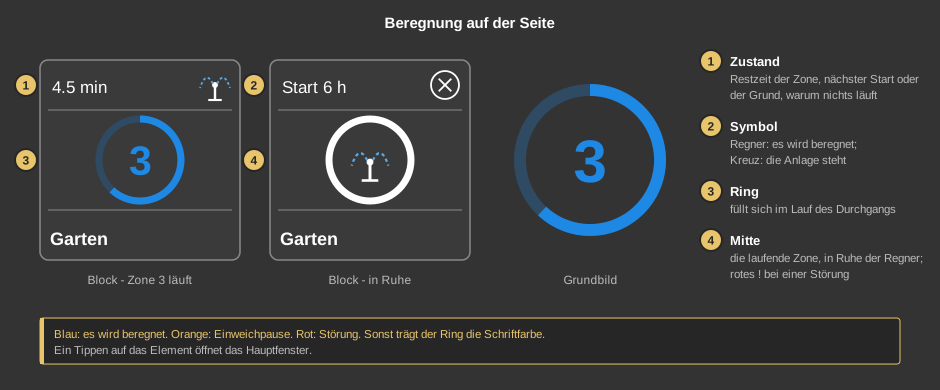
- Zustand: während der Beregnung die Restzeit der laufenden Zone,
sonst der Grund, warum gerade nichts läuft – etwa Regen,
Regenpause (eine laufende Regenverzögerung), Frost,
Wind, Bodenfeuchte, Einweichen, Angehalten oder
Gesperrt. Kommen mehrere Gründe zusammen, steht hier der
wichtigste; alle nennt das Hauptfenster.
Bei einer Störung steht hier kurz die Ursache (Keine Rückm.,
Durchfluss +, Durchfluss -, Leck). Steht nichts an,
zeigt die Zeile, wann der nächste Start kommt (Start 20 min,
Start 6 h). Keine Zeit heißt: es ist überhaupt keine
Startzeit angelegt, die Anlage startet also nie von selbst.
- Symbol: der Regner, solange beregnet wird, sonst ein Kreuz.
- Ring: läuft die Anlage, füllt er sich blau im Lauf des
Durchgangs. Steht sie, sagt seine Farbe schon den Grund (siehe unten); ohne
besonderen Grund trägt er die Schriftfarbe.
- Mitte: die Nummer der laufenden Zone, in Ruhe der Regner – in
derselben Farbe wie der Ring. Ein rotes ! zeigt eine Störung.
Die Farben von Ring und Regner (im neuen Design der Kreis hinter dem Symbol
und die Zustandszeile):
- Blau: es wird beregnet.
- Rot: Störung.
- Orange: angehalten (Pause oder Eingang HA) oder Einweichpause.
- Violett: gesperrt über den Eingang SP.
- Türkis: Regen oder Regenpause.
- Gelb: Frost, Wind oder Bodenfeuchte.
Als Kreis (Grundbild) zeigt das Element nur den Ring mit seiner Mitte. Ein
Tippen auf das Element öffnet das Hauptfenster.
Das Hauptfenster
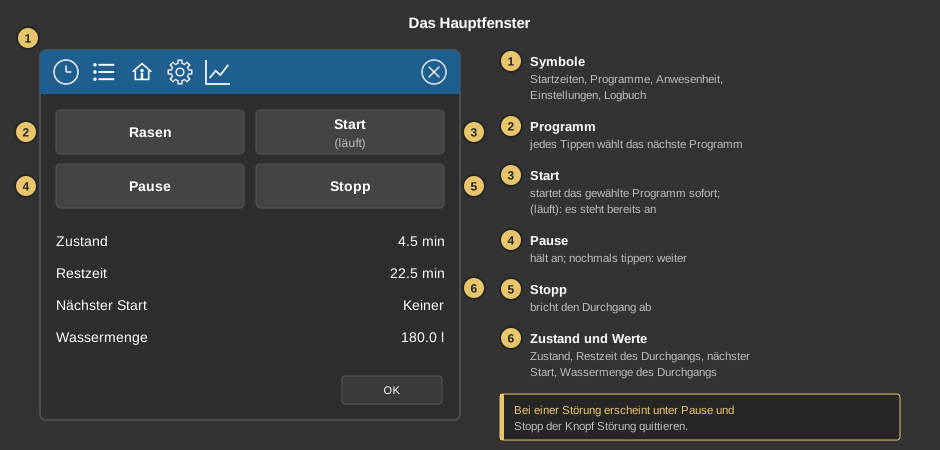
- Symbole der Titelleiste: von links die Startzeiten (Uhr), die
Programme (Liste), die Anwesenheit (Haus), die Einstellungen (Zahnrad) und
das Logbuch (Diagramm) – siehe unten.
- Programm: die Taste trägt den Namen des gewählten Programms,
ohne eigenen Namen Programm 1, Programm 2 usw. Jedes Tippen
wählt das nächste Programm für Start; es wird nichts gestartet.
Gibt es nur ein Programm, gibt es nichts zu wählen – die Taste entfällt
dann, und Start startet dieses eine Programm.
- Start: startet das gewählte Programm sofort. Steht es bereits an,
steht darunter (läuft), während einer Pause (angehalten).
Start hebt eine Pause auf; ein Programm, das schon ansteht, wird dabei nicht
noch einmal eingereiht, sondern läuft einfach weiter. Ein Start von Hand übergeht eine laufende
Regenverzögerung (Regenpause); meldet der Regensensor gerade Regen,
oder sperren Frost, Wind oder Bodenfeuchte, wird trotzdem nicht beregnet. Die
Regenverzögerung selbst läuft weiter und hält die nächsten
Startzeiten zurück; beenden lässt sie sich mit Regenpause
beenden.
- Pause: hält die Beregnung an, der Knopf leuchtet dann; ein
weiteres Tippen oder Start lässt sie weiterlaufen. Ein Halt über den
Eingang HA lässt sich so nicht aufheben. Die Pause bleibt auch über
einen Neustart der Steuerung und das Einspielen eines Projektes erhalten.
Solange sie besteht, startet keine Schaltzeit: Jeder ausgelassene Start
steht im Logbuch, nachgeholt wird er nicht.
- Stopp: bricht den Durchgang ab, auch die noch wartenden
Programme, und hebt eine Pause auf.
- Regenpause beenden: erscheint unter Pause und Stopp, solange eine
Regenverzögerung läuft, und beendet sie sofort.
- Zustand und Werte: der Zustand wie auf der Kachel. Kommen mehrere
Gründe zusammen oder läuft eine Regenpause, nennt die Zeile Gründe
darunter alle zugleich – etwa „Sperre, Regenpause bis So 13:45“. Danach die Restzeit
des ganzen Durchgangs, der nächste Start und die Wassermenge des
Durchgangs. Beim nächsten Start steht Keine Startzeit, wenn keine
Startzeit angelegt ist, und Keiner, wenn keine ansteht.
Liegt eine Störung vor, erscheint unter Pause und Stopp über die ganze
Breite der Knopf Störung quittieren, und die Zeile Zustand nennt den
Grund in Rot – etwa „Keine Rückmeldung: Rasen Süd“, wenn ein Ventil nicht
geantwortet hat. Dasselbe leistet am Funktionsbaustein der Wechsel von 0
auf ungleich 0 am Eingang QU. OK schließt das Fenster.
Die Programme
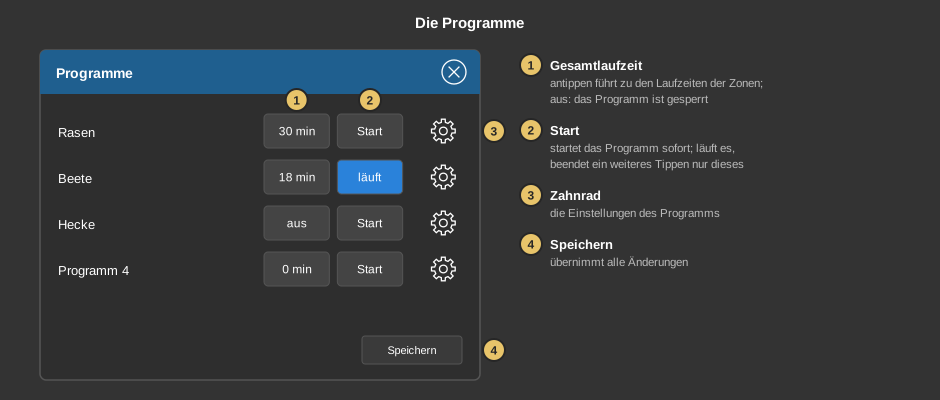
Die Liste hinter dem Listensymbol zeigt alle Programme mit ihrem Namen.
- Gesamtlaufzeit: die Summe der Laufzeiten aller Zonen. Ein Tippen
führt direkt zu den Laufzeiten der Zonen. aus heißt: das
Programm ist nicht freigegeben.
- Start: startet das Programm sofort, mit dem Stand, der gerade in
der Liste steht. Läuft es, steht dort läuft; ein weiteres Tippen
beendet nur dieses Programm, andere laufen weiter.
- Zahnrad: öffnet die Einstellungen des Programms.
- Speichern: übernimmt alle Änderungen an Programmen und Zonen. In
den Unteransichten führt Speichern eine Ebene zurück; das Kreuz in der
Titelleiste schließt ohne zu speichern.
Einstellungen eines Programms
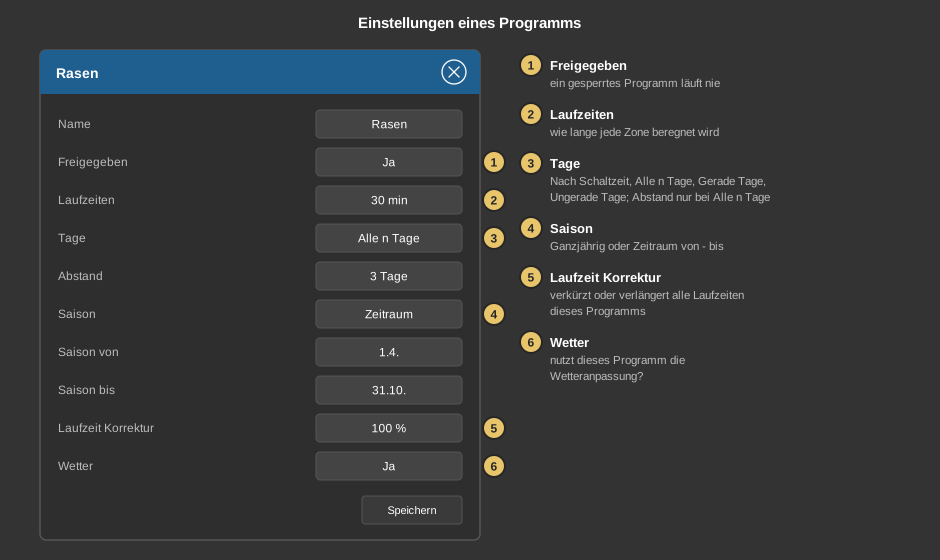
In der Titelleiste steht der Name des Programms. Die Liste lässt sich
rollen; Zeilen, die gerade nichts bewirken, sind ausgeblendet. Mit
Name wird das Programm umbenannt.
- Freigegeben: ein Programm auf Nein läuft nie.
- Laufzeiten: führt zur Liste der Zonen, siehe unten.
- Tage: ein Filter, keine Startbedingung – beregnet wird immer nur
zu einer Startzeit. Nach Schaltzeit lässt allein die Wochentage der
Startzeit gelten, Alle n Tage beregnet nur jeden n-ten Tag,
Gerade Tage und Ungerade Tage richten sich nach dem
Kalendertag. Abstand (2 bis 30 Tage) erscheint nur bei Alle n Tage;
der Rhythmus beginnt an dem Tag, an dem er eingestellt wird.
- Saison: Ganzjährig oder ein Zeitraum. Beim
Umschalten auf Zeitraum ist das übliche Gartenjahr vom 1.4. bis 31.10.
vorbelegt; Anfang und Ende werden darunter bei Saison von und
Saison bis mit Tag und Monat eingestellt.
- Laufzeit Korrektur: verkürzt oder verlängert alle Laufzeiten dieses
Programms, 0 bis 200 %.
- Wetter: ob dieses Programm der Wetteranpassung folgt.
Laufzeiten der Zonen
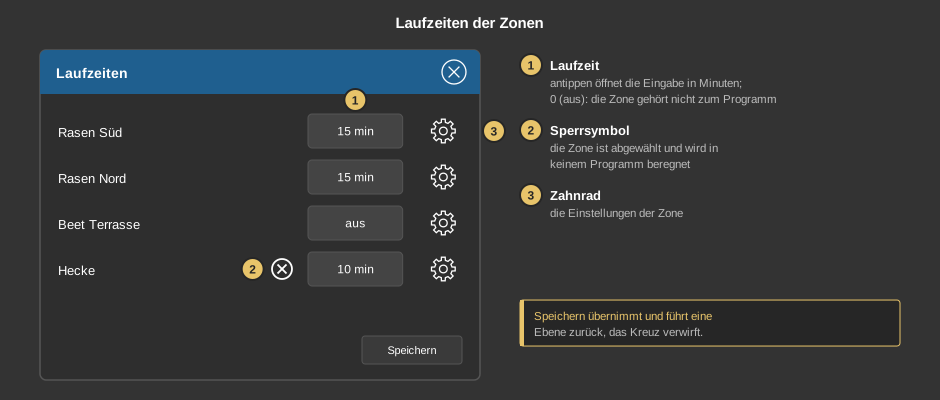
- Laufzeit: wie viele Minuten die Zone in diesem Programm beregnet
wird; ein Tippen öffnet die Eingabe. aus (0) bedeutet, dass die Zone
nicht zu diesem Programm gehört.
- Sperrsymbol: die Zone ist abgewählt und wird in keinem Programm
beregnet, ihre Laufzeiten bleiben aber erhalten.
- Zahnrad: öffnet die Einstellungen der Zone.
Einstellungen einer Zone
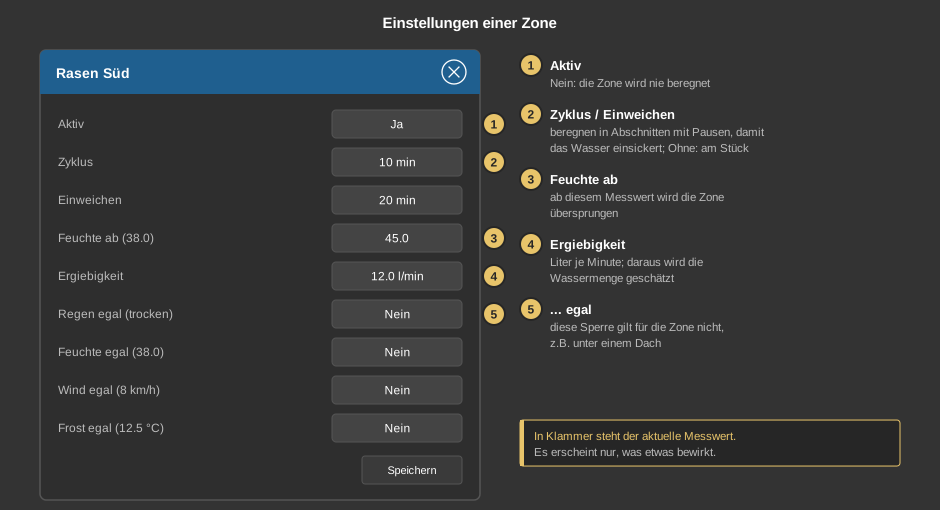
Die Einstellungen einer Zone gelten für alle Programme. Hängt eine Zeile an
einem Messwert, steht dieser in Klammer hinter der Beschriftung. Angezeigt
wird nur, was an dieser Anlage etwas bewirkt – ohne Regensensor gibt es zum
Beispiel kein „Regen egal“.
- Aktiv: auf Nein wird die Zone nie beregnet, etwa bei einem
defekten Ventil oder einem umgegrabenen Beet.
- Zyklus und Einweichen: gegen abfließendes Wasser wird die
Laufzeit in Abschnitte von Zyklus Minuten geteilt, dazwischen
liegen Einweichen Minuten Pause. Ohne lässt die Zone in einem
Stück laufen.
- Feuchte ab: liegt die Bodenfeuchte über diesem Wert, wird die Zone
übersprungen. Nur vorhanden, wenn für die Zone ein Feuchtefühler
eingetragen ist.
- Ergiebigkeit: wie viele Liter die Zone je Minute ausbringt; daraus
wird die angezeigte Wassermenge geschätzt. Mit einem Wasserzähler wird
gemessen, die Zeile entfällt dann.
- Regen egal, Feuchte egal, Wind egal, Frost egal: die jeweilige
Sperre gilt für diese Zone nicht – für Topfpflanzen, überdachte Bereiche
oder das Gewächshaus.
Einstellungen der Anlage
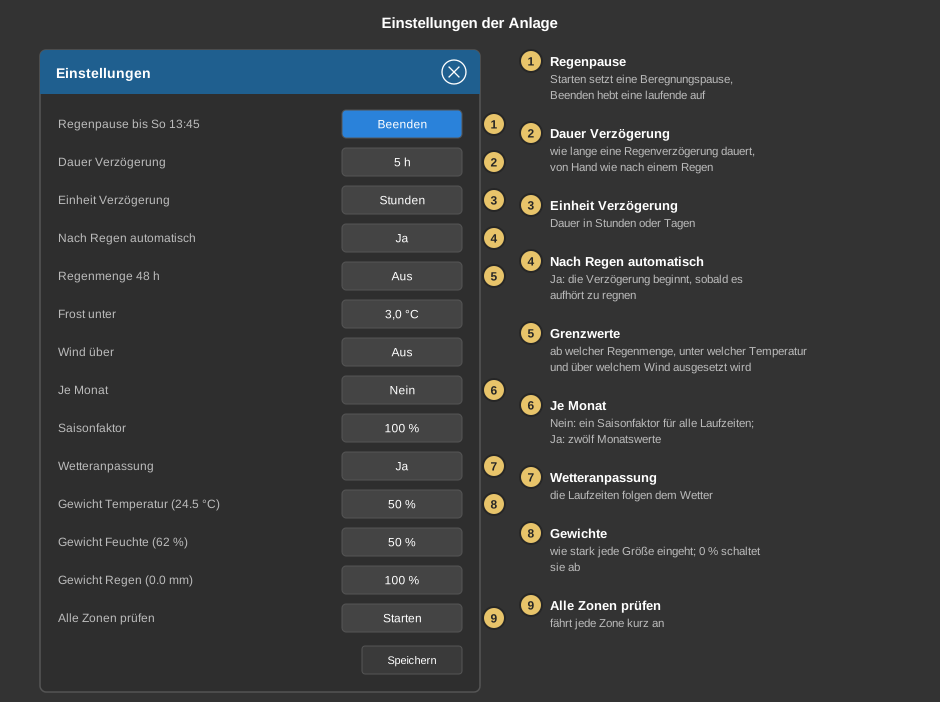
- Regenpause: Starten setzt von Hand eine Beregnungspause
über die eingestellte Dauer, etwa nach einem kräftigen Regen. Läuft eine,
steht in der Zeile, bis wann (Regenpause bis So 13:45), und
Beenden hebt sie auf. Wirksam wird beides mit Speichern.
- Dauer Verzögerung: wie lange eine Regenverzögerung dauert, von Hand
gesetzt wie nach einem Regen. Läuft gerade eine, gilt ein neuer Wert ab
jetzt.
- Einheit Verzögerung: ob die Dauer in Stunden (1 bis 336)
oder Tagen (1 bis 14) angezeigt und eingegeben wird. Die Dauer selbst
bleibt beim Umschalten gleich.
- Nach Regen automatisch: bei Ja beginnt die Regenverzögerung
von selbst, sobald der Regensensor kein Regen mehr meldet – der Boden ist
dann noch nass. Eine längere, von Hand gesetzte Verzögerung wird dabei
nicht verkürzt. Bei Nein (Vorgabe) wird nur ausgesetzt, solange es
regnet. Die Zeile erscheint nur, wenn am Baustein ein Regensensor angeschlossen
ist.
- Grenzwerte: wann die Beregnung von selbst aussetzt. Jede Zeile
erscheint nur, wenn am Baustein der passende Messwert anliegt.
- Regenmenge 48 h: ab dieser Regenmenge der letzten 48 Stunden
(Eingang RM), 0 bis 100 mm, Vorgabe Aus.
- Frost unter: unter dieser Außentemperatur (Eingang AT),
–20 bis 20 °C, Vorgabe 3 °C.
- Wind über: über dieser Windgeschwindigkeit (Eingang WI),
0 bis 200 km/h, Vorgabe Aus.
Zonen mit „Regen egal“, „Frost egal“ oder „Wind egal“
bleiben davon unberührt.
- Je Monat: bei Nein gilt ein Saisonfaktor für alle
Laufzeiten (0 bis 200 %), bei Ja gelten zwölf
Monatswerte; über Bearbeiten wird für jeden Monat ein
eigener Prozentwert eingetragen, zum Beispiel wenig im April und viel im
Juli.
- Wetteranpassung: die Laufzeiten folgen dem Wetter der letzten 24
Stunden – nach Hitze wird länger, nach Regen kürzer beregnet.
- Gewicht Temperatur, Feuchte, Regen: wie stark die jeweilige Größe
in die Rechnung eingeht; 0 % schaltet sie ab. Die Zeilen erscheinen
nur bei eingeschalteter Wetteranpassung und nur für Werte, die gemessen
werden.
- Alle Zonen prüfen: fährt alle Zonen nacheinander kurz an. So sieht
man rasch, ob jedes Ventil schaltet, ohne die volle Beregnungszeit
abzuwarten.
Alles außer Alle Zonen prüfen wird erst mit Speichern übernommen.
Startzeiten, Anwesenheit und Logbuch
Hinter der Uhr liegen die Startzeiten. Jede Startzeit startet ein
Programm, dessen Name bei ihr steht; eine neue Startzeit steht auf dem ersten
Programm. Steht dort Kein Programm, löst sie nichts aus. Die Bedienung
der Schaltzeiten ist unter Anwesenheit
beschrieben.
Hinter dem Haus wird festgelegt, was beim Wechsel der Anwesenheit
geschieht: ein Tippen auf das Symbol eines Zustandes schaltet die Vorgabe ein
oder aus, daneben wird das Programm gewählt, das dann startet – oder Nur
beenden, um einen laufenden Durchgang zu beenden. Ohne Vorgabe ändert der
Wechsel nichts; das ist die Vorgabe.
Hinter dem Diagramm liegt das Logbuch mit den letzten 32
Ereignissen: gestartete und beendete Programme, Zonen ein und aus,
übersprungene Zonen samt Grund, Meldungen zum Durchfluss und ausbleibende
Rückmeldungen der Ventile. Der Papierkorb neben OK leert die Liste ohne
Rückfrage.
Einrichtung
Dieser Abschnitt richtet sich an den Errichter der Anlage.
Das Bedienelement wird mit dem
Funktionsbaustein Block
Beregnung verknüpft: zuerst den Funktionsbaustein samt Zonentabelle und
Adressen anlegen, dann mit der rechten Maustaste auf das Bedienelement
klicken und den Funktionsbaustein wählen. Alle Adressen, die Namen der Zonen
und die Anzahl der Programme werden dabei übernommen, der Text der Kachel
bekommt den Namen des Bausteins. Ohne Verknüpfung weist ein Tippen auf das
Element darauf hin.
- Die Zonen, ihre Ventile, Rückmeldungen und Feuchtefühler werden in der
Zonentabelle des Funktionsbausteins eingetragen; Zyklus, Einweichen,
Feuchteschwelle und die Sperren je Zone stellt der Anwender hier im
Bedienelement ein.
- Welche Zeilen der Anwender sieht, hängt davon ab, was am Baustein
verknüpft ist: Regen, Wind, Außentemperatur, Luftfeuchte, Regenmenge,
Wasserzähler. Liegt am Baustein ein Wetterfaktor von außen an, entfällt die
eigene Wetteranpassung.
- Wie lange jede Zone bei Alle Zonen prüfen läuft, bestimmt die
Mindestlaufzeit am Funktionsbaustein.
Parameter
| Ansicht |
Block oder Grundbild. Die Wahl
Liste stammt aus älteren Projekten; sie erscheint nur noch, wenn
sie bereits eingestellt ist. |
| Text |
Beschriftung der Kachel, Vorgabe „Beregnung“. Beim
Verknüpfen wird der Name des Funktionsbausteins übernommen. Ein
Zeilenumbruch wird mit \n eingefügt. |
Adressverknüpfungen
Alle Adressen liegen am
Funktionsbaustein und
werden beim Verknüpfen übernommen.
Siehe auch Allgemeine Eigenschaften aller
Bedienelemente.