 Styles
Styles
StylesMenü Projekt – Styles.
Ein Style bestimmt das Aussehen der Bedienelemente aus dem Bereich Gebäudeautomation Block – Farben, Schriften, Hintergründe und Grafiken. Elemente aus den anderen Bereichen bleiben davon unberührt, sie werden einzeln eingestellt.
Im Projekt lassen sich bis zu 20 Styles anlegen. Mit dem Bedienelement Block Style wird zwischen ihnen gewechselt – von Hand oder über eine Variable, sodass etwa eine Uhr oder eine Wetterstation nachts in einen dunklen Style schaltet.
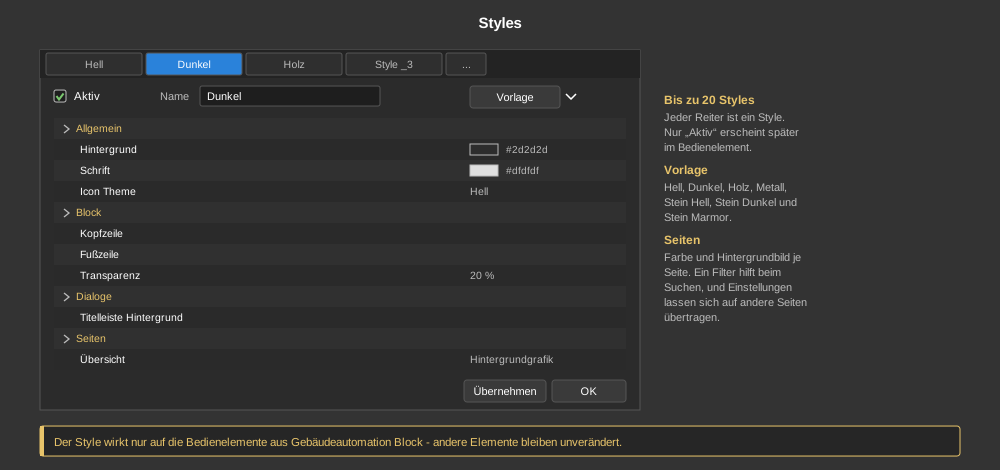
Jeder Reiter im Dialog ist ein Style. Damit ein Style überhaupt verwendet wird, muss oben Aktiv gesetzt sein – nur aktive Styles erscheinen später im Bedienelement zur Auswahl. Daneben wird der Name vergeben, der dort angezeigt wird.
Der Knopf Vorlage füllt einen Style mit einem fertigen Aussehen:
Eine Vorlage ist nur ein Ausgangspunkt, danach kann jede einzelne Einstellung geändert werden.
Hell und Dunkel zum Umschalten einrichten:
| Allgemein | Grundfarben des Styles: Hintergrund, Schrift und das Icon Theme (helle oder dunkle Symbole). Hier wird auch der Auswahlknopf am Bedienelement Block Style eingestellt. |
| Block | Das Aussehen der Bedienelemente selbst – Kopfzeile, Fußzeile, Rahmen, Hintergrundgrafik, Overlay und Transparenz. |
| Dialoge | Die Popup Dialoge der Block Bedienelemente: Hintergrund, Schrift, Icon Theme sowie die Titelleiste mit eigener Farbe und eigenem Icon Theme. |
| Seiten | Hintergrundfarbe und Hintergrundgrafik je Seite. Mit Aktiv wird festgelegt, ob der Style die Seite überhaupt anfassen soll. Zusätzlich lässt sich wählen, ob die Seite waagrecht oder senkrecht angezeigt wird und wie der Seitenwechsel-Knopf aussieht. |
Bei vielen Seiten hilft das Suchfeld über der Liste. Mit Einstellungen auf andere Seiten übertragen… werden die Einstellungen einer Seite auf beliebige andere Seiten kopiert – dabei ist wählbar, welche Einstellungen mitgehen sollen.
Wichtig: Ist ein Style aktiv, überschreibt er die Einstellungen der Seite. Farbe und Hintergrund in den Seiteneigenschaften wirken daher nur, solange kein Style verwendet wird.
Tipp: Ein fertiges Beispiel finden Sie unter Hilfe – Beispielprojekte.