 Sprache
Sprache
SpracheMenü Projekt – Sprache.
Damit lässt sich eine Visualisierung in mehreren Sprachen ausführen. Umgeschaltet wird später mit dem Bedienelement Sprachumschaltung.
Mit Löschen wird eine Sprache wieder entfernt.
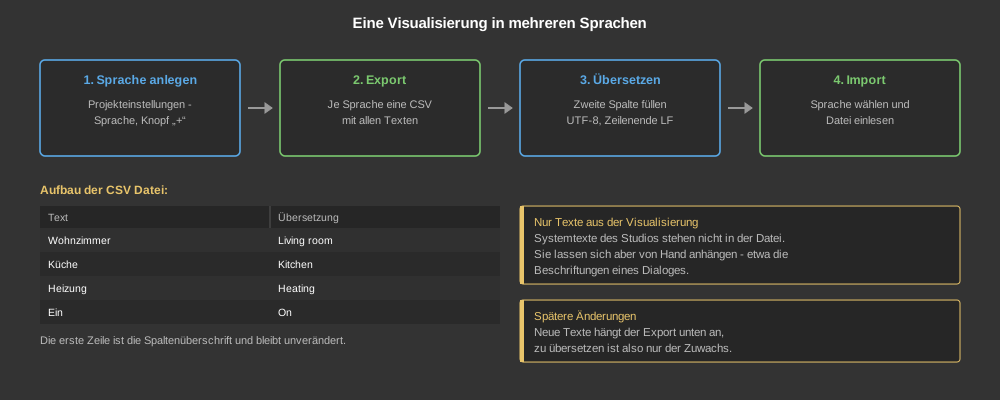
Die erste Zeile ist die Spaltenüberschrift und bleibt unverändert. Danach steht in der ersten Spalte der Text aus der Visualisierung, in die zweite Spalte kommt die Übersetzung. Dateiformat UTF-8, Zeilenende LF.
Wird die Visualisierung später geändert, hängt der Export die neuen Texte unten an die bestehende Datei an – zu übersetzen ist also nur der Zuwachs.
In der CSV stehen nur jene Texte, die in der Visualisierung selbst vorgegeben wurden. Die Systemtexte der Software sind nicht enthalten; sie gibt es nur in Deutsch und Englisch, also in den Sprachen, die im Studio unter Extras – Sprache zur Auswahl stehen.
Systemtexte lassen sich aber von Hand in die CSV eintragen. Enthält beispielsweise das Bedienelement Systemeinstellungen die Texte „Helligkeit“, „Lautstärke“ und „Sprache“, werden diese einfach als weitere Zeilen an die Datei angehängt und übersetzt. Nach dem Import und dem Umschalten der Sprache erscheinen auch sie übersetzt.
Tipp: Der Text muss dabei genau so geschrieben werden, wie er im Dialog steht – sonst findet die Umschaltung ihn nicht.