 Formatierung Wertanzeige
Formatierung Wertanzeige
Formatierung WertanzeigeDie Formatierung bestimmt, wie ein Wert im Bedienelement erscheint: mit wie vielen Kommastellen, mit welcher Einheit und mit welchem Text davor oder dahinter. Sie ist bei allen Bedienelementen zu finden, die einen Wert anzeigen, beispielsweise Text Wert, Fortschritt, Schieberegler und Werteingabe.
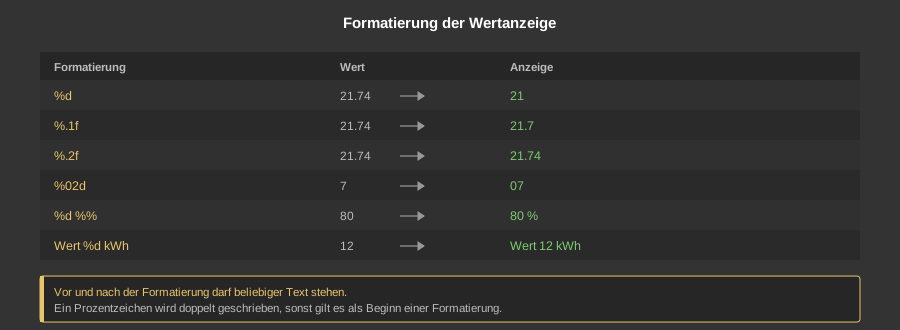
Das Eingabefeld ist eine Auswahlliste mit den häufigsten Angaben (%d, %d %%, %.1f, %.2f, %.3f), kann aber auch frei beschrieben werden.
| %d | Ganze Zahl ohne Kommastellen. Nachkommastellen werden dabei abgeschnitten, nicht gerundet: aus 21,74 wird 21. |
| %.1f bis %.6f | Zahl mit ein bis sechs Kommastellen, hier wird gerundet. %f allein und %.0f sind ebenfalls möglich. |
| %02d | Ganze Zahl mit führenden Nullen auf mindestens zwei Stellen, aus 7 wird also 07. Die 0 ist das Füllzeichen, die 2 die Anzahl der Stellen. |
| %d %% | Zahl mit Prozentzeichen. Das Prozentzeichen muss doppelt geschrieben werden, weil ein einzelnes % den Beginn einer Formatierung bedeutet. |
| %s | Text. Wirkt nur bei Variablen vom Datentyp EIS 15 Zeichenkette 14 Byte – bei allen anderen Datentypen wird ein Zahlenwert angezeigt. |
| Text %d Text | Vor und nach der Formatierung darf beliebiger Text stehen, beispielsweise %d kWh, %.1f °C oder Stand %d. |
Anders als in der Programmiersprache C wird die Angabe nicht vollständig ausgewertet. Das Studio erkennt lediglich, ob eine Kommazahl gemeint ist, und reicht den Wert dann als Kommazahl weiter – andernfalls als ganze Zahl. Als Kommazahl gelten %f, %.0f bis %.6f und %0.1f bis %0.6f.
Alle anderen Schreibweisen mit f, etwa %05.1f oder %8.2f, werden nicht als Kommazahl erkannt und liefern eine unbrauchbare Anzeige. Dasselbe gilt für %e und %g. Ebenso darf in einer Angabe immer nur ein Platzhalter stehen.
Die Formatierung ändert nur die Darstellung, nicht den Wert. Soll der angezeigte Wert umgerechnet werden, gibt es bei den meisten Bedienelementen zusätzlich die Parameter Faktor und Offset: der Wert wird zuerst mit dem Faktor multipliziert, dann wird der Offset addiert und erst das Ergebnis formatiert. So wird aus einer Leistung in Watt mit dem Faktor 0,001 und der Formatierung %.2f kW eine Anzeige in Kilowatt.
Tipp: Zeit- und Datumsvariablen (EIS 3 und EIS 4) bringen ihre Darstellung selbst mit, die Formatierung wird dort nicht ausgewertet.